

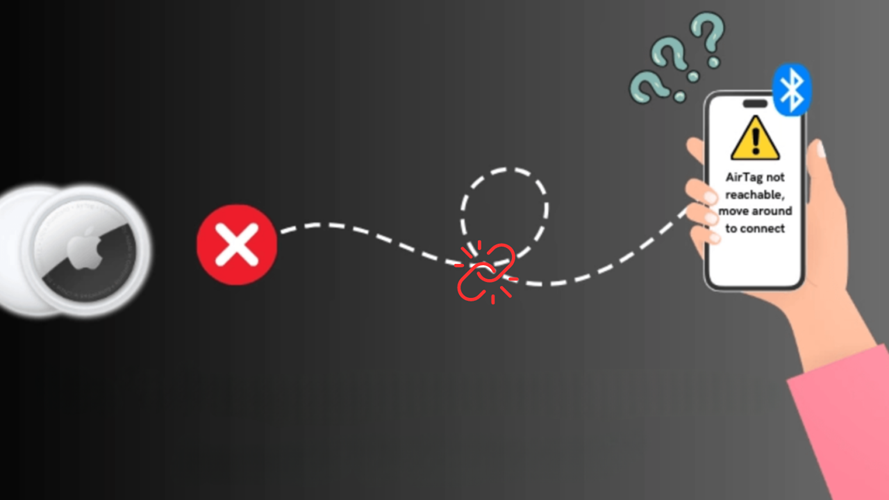
Как подключить AirTag к вашему iPhone: пошаговое руководство
AirTag от Apple – мощное устройство для отслеживания и поиска ваших вещей. Подключение AirTag к iPhone просто и позволяет эффективно использовать его возможности отслеживания. Если ваш AirTag недоступен, следуйте указанным ниже шагам, чтобы подключить его к iPhone.
Что вам понадобится:
iPhone: Убедитесь, что ваш iPhone обновлен до последней версии iOS, совместимой с AirTag.
AirTag: Подготовьте свой AirTag для настройки.
Пошаговая процедура настройки:
Разблокируйте ваш iPhone:
Убедитесь, что ваш iPhone разблокирован и готов для настройки.
Включите Bluetooth и службы геолокации:
Перейдите в "Настройки" на вашем iPhone.
Коснитесь "Bluetooth" и убедитесь, что он включен.
Точно так же перейдите в "Конфиденциальность" > "Службы геолокации" и убедитесь, что они включены.
Откройте приложение "Найти":
Запустите приложение "Найти" на вашем iPhone. Оно предустановлено на большинстве устройств iOS, если оно еще не установлено, загрузите его из App Store.
Нажмите "Добавить новый элемент":
В приложении "Найти" коснитесь вкладки "Элементы" внизу.
Выберите "Добавить новый элемент".
Нажмите "Продолжить" и держите AirTag близко:
Удерживайте маленькую кнопку на своем AirTag до звука, указывающего, что он готов к сопряжению.
Держите AirTag близко к вашему iPhone. Ваш iPhone должен распознать AirTag и предложить экран настройки.
Назначьте имя своему AirTag:
Следуйте инструкциям на экране, чтобы назначить имя вашему AirTag. Вы можете выбрать из предустановленных опций или создать свое имя.
Подключите свой AirTag:
Следуйте инструкциям, чтобы завершить настройку. Это включает в себя активацию функций, таких как "Режим поиска" и выбор настроек отслеживания.
Подтвердите и начните использовать:
Как только настройка завершена, подтвердите, коснувшись "Готово" или "Завершить настройку".
Ваш AirTag теперь подключен и готов к использованию.
Источник статьи: